
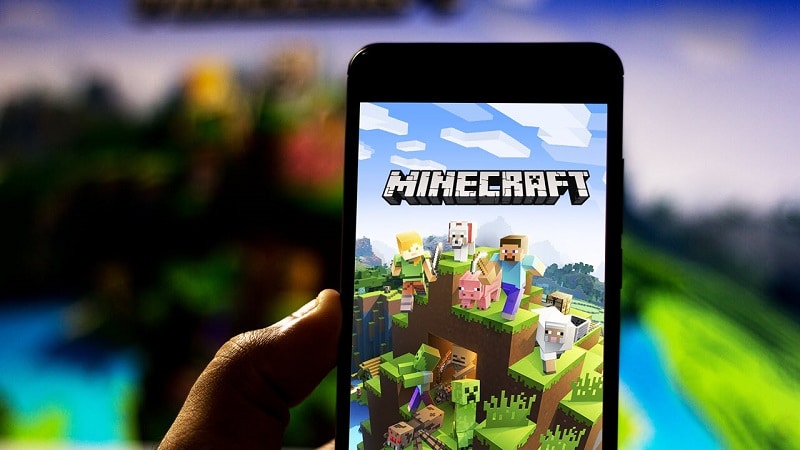
Minecraft est l’un des jeux les plus populaires au monde, apprécié par des millions de joueurs à travers le monde. Cependant, les joueurs peuvent parfois rencontrer des erreurs en essayant de se connecter à https://aka.ms/remoteconnect. En effet, de nombreux joueurs font souvent face à des dysfonctionnements ou à des erreurs de code.
Si vous voyez https://aka.ms/remoteconnect lorsque vous essayez de rejoindre un serveur ou de jouer en ligne, nous avons quelques solutions possibles. Pour en savoir plus, parcourez cet article.
A lire en complément : Pourquoi tout le monde dit disrupter def au travail aujourd'hui ?
Qu’est-ce que l’aka.ms remoteconnect Minecraft ?
Aka.ms remoteconnect est une fonctionnalité qui permet aux utilisateurs de jouer à Minecraft sur différents appareils multiplateformes tels que : Nintendo Switch, PS4 et PS5 et il est même possible de l’utiliser dans les smartphones. L’Aka. ms/remoteconnect nécessite un compte Microsoft, et vous pouvez vous connecter en utilisant le code dans Microsoft pour vous connecter et jouer à Minecraft.
Vous vous demandez sans doute qu’est-ce que l’erreur Aka.Ms/Remoteconnect Minecraft ? Il s’agit en fait d’un problème de connectivité qui peut se produire lorsque vous essayez de vous connecter à https://aka.ms/remoteconnect. Lorsque cette erreur apparaît, cela signifie que https://aka.ms/remoteconnect est soit indisponible, soit que votre ordinateur ne peut pas s’y connecter. Il y a quelques raisons potentielles pour cette erreur, que nous allons couvrir ci-dessous.
A lire en complément : Iphone reconditionné : bien choisir son modèle selon ses besoins
Comment corriger l’erreur https://Aka.Ms/remoteconnect Minecraft
Il existe plusieurs solutions possibles pour corriger l’erreur https://aka.ms/remoteconnect. Nous allons les passer en revue ci-dessous :
- Connexion Internet
Tout d’abord, vérifiez votre connexion Internet. Si https://aka.ms/remoteconnect est causé par une mauvaise connexion, essayez de vous connecter à un autre réseau Wi-Fi ou utilisez une connexion filaire si possible.
- Essayez d’ouvrir Minecraft en mode hors ligne
Si votre connexion Internet est bonne, l’étape suivante consiste à essayer d’ouvrir Minecraft en mode hors connexion.
De ce fait, lancez le jeu et cliquez sur l’option « Play Offline » dans le menu principal.
Essayez d’ouvrir Minecraft en mode hors ligne. Si votre connexion Internet est bonne, l’étape suivante consiste à essayer d’ouvrir Minecraft en mode hors connexion.
Une fois le mode hors ligne activé, essayez à nouveau https://aka.ms/remoteconnect.
- Problème avec les fichiers de jeu
Si vous voyez toujours https://aka.ms/remoteconnect, il se peut qu’il y ait un problème avec vos fichiers de jeu. Pour résoudre ce problème, ouvrez le lanceur de Minecraft et cliquez sur le bouton « Force Update« .
Cela remplacera tous les fichiers corrompus ou manquants et devrait réparer https://aka.ms/remoteconnect.
- Redémarrez votre ordinateur
Parfois, https://aka.ms/remoteconnect peut être causé par un conflit entre Minecraft et d’autres programmes sur votre ordinateur. Pour résoudre ce problème, essayez de redémarrer votre ordinateur, puis https://aka.ms/remoteconnect.
- Supprimez les données existantes de Minecraft
Si https://aka.ms/remoteconnect est causé par un conflit avec des données Minecraft existantes, vous devrez peut-être supprimer votre dossier minecraft.
Cela va donc supprimer toutes vos données Minecraft, alors assurez-vous de sauvegarder tous les fichiers importants avant. Il est à ce effet recommandé de
- Quitter Minecraft s’il est ouvert.
- Appuye sur le bouton Démarrer de votre barre de tâches Windows et tape %appdata% dans la barre de recherche.
- Trouver le dossier .minecraft et supprimez-le.
- Lancer Minecraft et https://aka.ms/remoteconnect
- Réinstalle Minecraft.
Si https://aka.ms/remoteconnect, essayez de désinstaller et de réinstaller Minecraft. Cela remplacera tous les fichiers corrompus ou manquants et devrait réparer https://aka.ms/remoteconnect.
- Activez Microsoft Code Access sur la console
Si https://aka.ms/remoteconnect sur votre console, vous devrez peut-être activer Microsoft Code Access.
- Aller sur https://www.xbox.com/en-US/developers/dashboard;
- Cliquer sur « Activer » sous la section « Minecraft pour Windows 10 » ;
- Suivre les instructions pour terminer l’activation de Microsoft Code Access ;
- https://aka.ms/remoteconnect;
- Utiliser un nouveau compte Microsoft.
Si https://aka.ms/remoteconnect sur votre console, essayez de vous connecter avec un nouveau compte Microsoft. Comme indiqué ci-dessus, si vous utilisez le compte Microsoft existant sur un autre appareil, vous devrez peut-être en créer un nouveau pour vous connecter à une nouvelle console.
Rendez-vous sur le site officiel de Microsoft et créez un nouveau compte, ce qui devrait permettre de résoudre le problème de dysfonctionnement de https://aka.ms/remoteconnect.